哪个智能体在等你,一眼就知道——不论在哪台主机上。
选一项看看。
一等待,就变琥珀色
Claude Code 或 Codex 停下来提问时,它所在的窗格会变成琥珀色,标签页、工作台和主机也一样,你所有的设备上都是如此。回答之后,各处的标记同时消失。
无需安装 hook
智能体用 OSC 7501 报告自己的状态:blocked、error、working、done、idle;处于 blocked 时还会说明原因——要权限、有问题要问,或者需要登录。主机上的小程序 keeper 直接从屏幕上读取这些信息,所以不用往智能体的设置里加任何东西,所有程序都适用。
不开窗口,也在盯着
即使没有任何设备在看,keeper 也会读取常驻 shell 里正在运行的内容。所以没人打开的会话照样会有标记,也照样会发通知。
接上之前的对话
重启之后,“Reopen”会在原来的文件夹里重新打开 shell,并在提示符处输入恢复 Claude Code 或 Codex 对话的命令(claude --resume …),按 Return 即可执行。侧边栏的“Info”里也能看到这条命令。
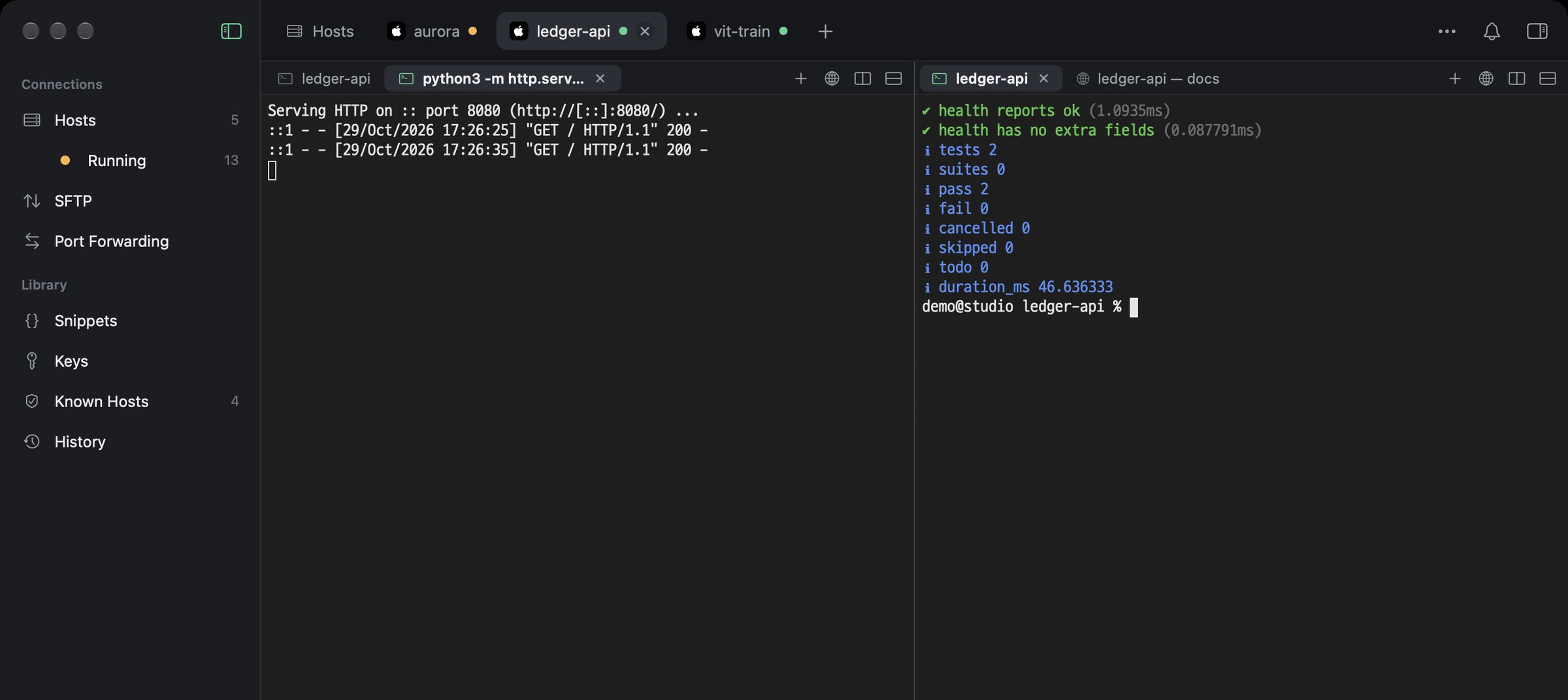
每个服务器和项目一个工作台
工作台就是某台机器上某个文件夹的工作区。顶部的标签页用来切换工作台;窗格可以左右或上下拆分,每个窗格都有自己的标签页。
智能体操控网页
开发服务器的端口会在它的 shell 旁边以网页打开,经由你的 SSH 连接访问,不对任何人暴露。只需给智能体添加一次 SpectaShell(Settings ▸ Agents:一个由 keeper 运行的 MCP 服务器),常驻 shell 里的智能体就能用上一组工具:打开网页,把页面读成由角色和名称构成的树,点击、输入、填写、选择、滚动,运行 JavaScript,读取控制台,截图——整个过程你都看得到;点“Stop”,智能体就碰不了这个页面。
| 对比项 |  Mac 智能体终端(如 cmux) |  SpectaShell |
|---|---|---|
| 标出在等你的智能体 | 支持 | 支持 |
| 服务器上的智能体 | — | 任意 SSH 主机 |
| 断线后继续运行 | 仅限这台 Mac | 所有运行 keeper 的主机 |
| iPad 和 iPhone | 测试中,需经由你的 Mac | 完全控制 |
| 不开窗口也有标记 | — | 支持 |
与 Mac 智能体终端对比
还是熟悉的智能体状态提示,只是范围扩展到每一台能 SSH 上去的机器,你手上的每台设备都能看到。
以这类 App 目前的普遍情况为准。